Codex 多账号无缝切号合集:客户端 / VSCode 插件 / CLI 三路全覆盖
Codex 账号切换怎么弄?对比 CC Switch 桌面客户端、Codex Accounts Manager VSCode 插件、codex-auth 命令行三种切号方案,含安装命令、添加账号步骤、配额监控原理与安全红线。也常被叫作 ccswitch 或 codex accounts manager。
小白合集 · 保姆级
Codex 订阅按 5 小时 + 每周两个配额扣,重度用户一两个号根本不够。这篇把 2026 年最常用的 3 种切号工具——桌面客户端 CC Switch、VSCode 插件 Codex Accounts Manager、命令行 codex-auth——一次讲清,每种都带截图和真实操作步骤,挑一个最顺手的用就行。
先搞懂:三个工具本质都在改同一个文件
你每次 codex login 登录后,凭证保存到 ~/.codex/auth.json。"切号"说白了就是把另一个账号的 auth.json 覆盖过来。这三个工具只是给你三种操作方式:
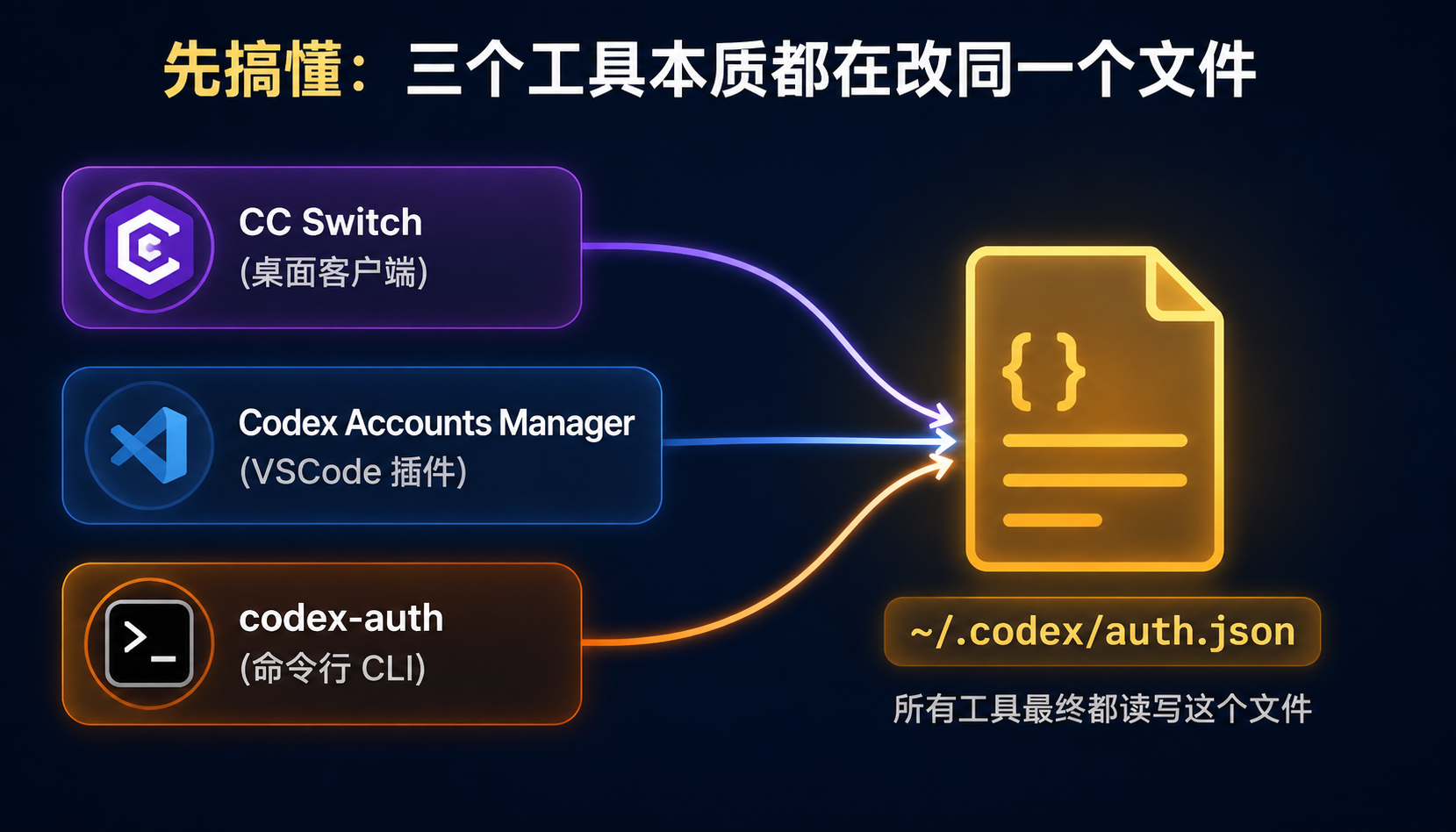
理解了这个,下面就是挑一个你顺手的。
谁适合用哪个?一张图决定
🖥️ 选 CC Switch 如果
不想碰命令行,想点鼠标;同时用 Claude Code / Codex / Gemini 多家
🧩 选 Accounts Manager 如果
天天在 VSCode 里写代码,想边写边看配额、自动换号
⌨️ 选 codex-auth 如果
喜欢终端、想脚本化;或者服务器 / WSL 没图形界面
工具 1:CC Switch · 桌面客户端(新手首推)
GitHub farion1231/cc-switch,跨平台 GUI,不只管 Codex,同时兼顾 Claude Code 和 Gemini CLI——多家 AI 都订阅的人一个窗口搞定。
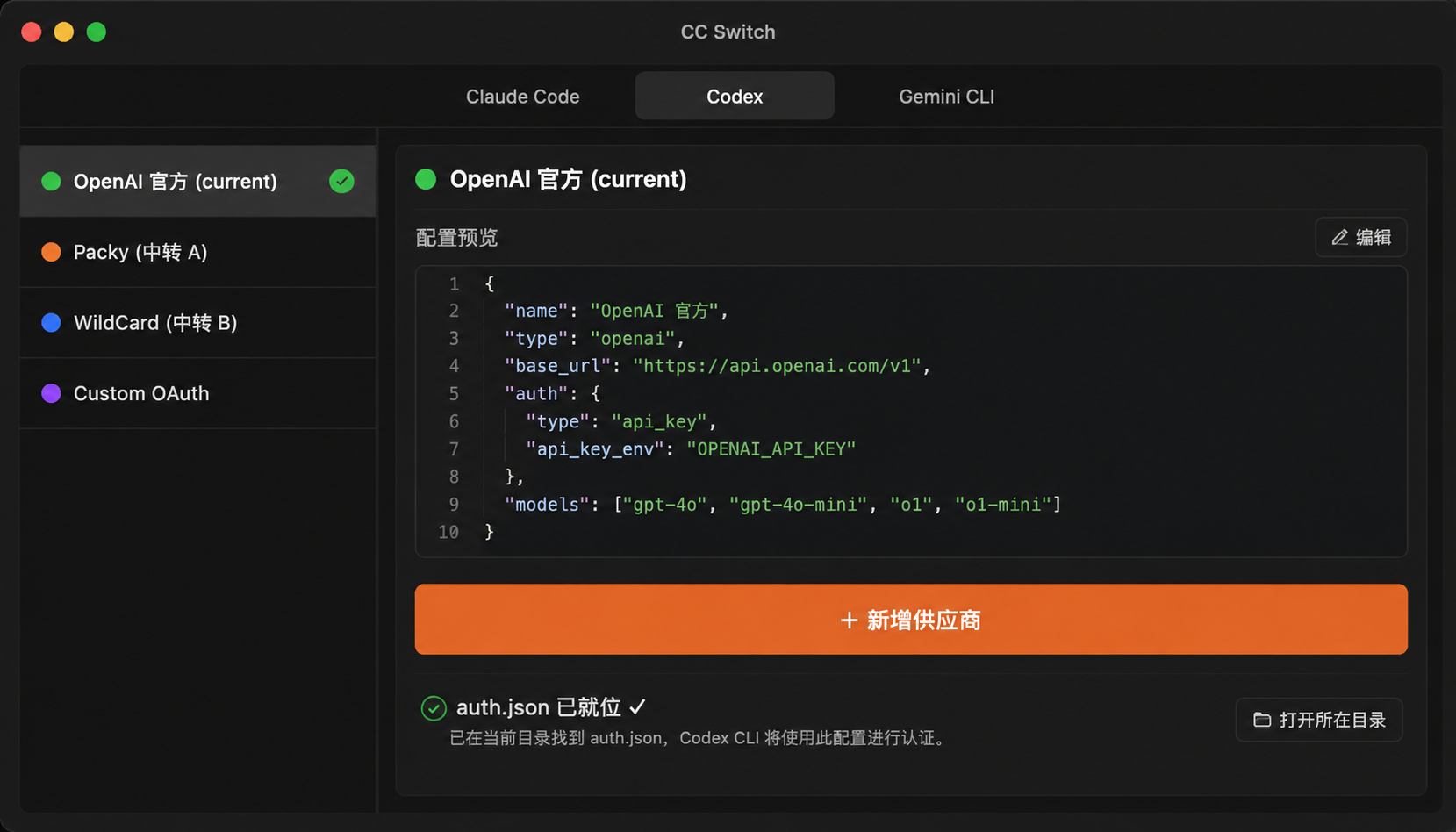
装它:
🍎 macOS
brew tap farion1231/ccswitch
brew install --cask cc-switch
🪟 Windows
GitHub Releases 下载 .msi 双击即装,绿色版用 Portable.zip
🐧 Linux
下 .deb / .rpm / .AppImage,Arch 用 paru -S cc-switch-bin
加号 + 切号,四步走:
- 打开应用,顶部切到 Codex 标签
- 右上角点橙色的 +,填账号名 + 选预设(官方 OAuth 或第三方中转),按提示登录
- 列表里点一下某个供应商那一行——它就变成当前账号,不用改任何配置
- 回终端重开一个新的 Codex CLI 窗口,新配置才会生效
✓ 加分项:最新版支持直接显示 Token Plan、Copilot、第三方 API 的余额,一眼看哪个号还够用。右键系统托盘图标可以不开窗口就切号。
工具 2:Codex Accounts Manager · VSCode 插件(程序员首选)
VS Code 插件市场里由 wannanbigpig 发布,直接装在编辑器里。你写代码的时候,侧边栏就是你的账号大盘——5 小时配额、每周配额全部做成了百分比仪表盘,而且支持"配额快用完自动切到下一个号"。
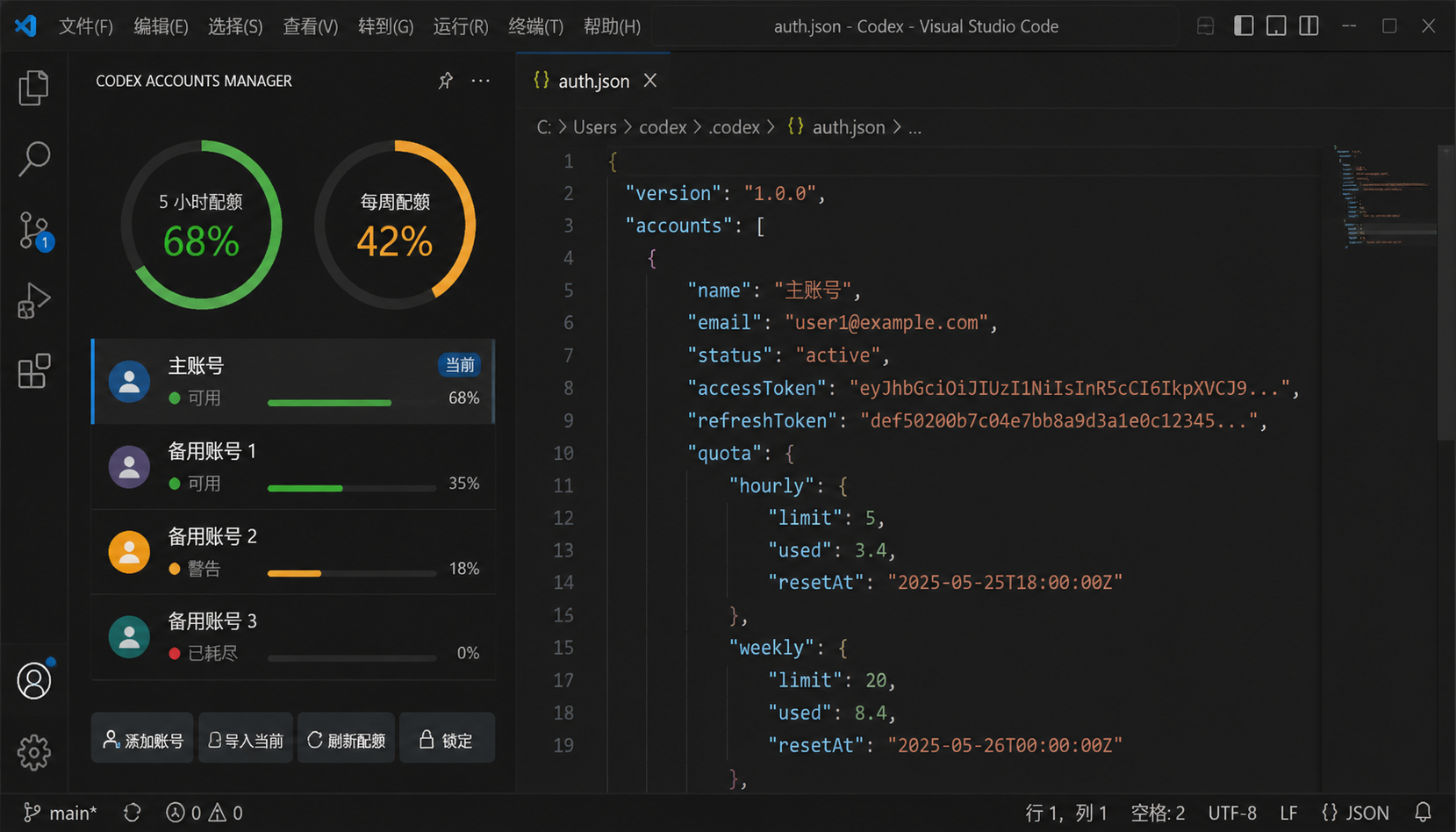
装它:VSCode 里按 Ctrl/Cmd + P → 搜 Codex Accounts Manager → 点 Install;或者扩展面板里搜同名插件。
最关键的 4 个按钮,界面底部从左到右:
- 添加账号——跳出 OAuth 窗口,登录一个新的 ChatGPT 账号进来
- 导入当前账号——你之前已经
codex login登录过的号,一键把当前 auth.json 收进插件管理 - 刷新全部配额——手动拉最新的 5 小时 / 每周数据(插件默认也会定时刷)
- 临时锁定自动切号——调试时不想被它突然切走,点一下锁住当前号
💡 配额是怎么算出来的:插件读 ~/.codex/sessions/ 里的 rollout-*.jsonl 会话日志——这些日志是 Codex CLI 自己写的,所以数据真实,不是插件猜的。
工具 3:codex-auth · 命令行(服务器 / WSL 党必备)
GitHub orime/codex-auth,npm 安装一行搞定,适合在没有 GUI 的服务器或 WSL 终端里用。
装它(二选一):
方法 1 · npm 全局安装
$ npm i -g @loongphy/codex-auth
方法 2 · 一键脚本(Mac/Linux/WSL2)
$ curl -fsSL https://raw.githubusercontent.com/orime/codex-auth/main/scripts/install.sh | bash
常用命令就这 6 条:
新手路径:先 codex-auth login 登几个号 → codex-auth board 看大盘 → codex-auth recommend 让它告诉你该用哪个 → codex-auth 2 一键切过去。全程本地操作,不走 OpenAI 任何接口,封号风险为零。
三个都可以配合着用
这三个工具不冲突——它们改的都是同一个 ~/.codex/auth.json。实战里常见组合:桌面 GUI 负责 Claude / Codex / Gemini 多家切换(CC Switch)+ VSCode 插件负责工作流里实时看配额(Accounts Manager)+ 偶尔远程服务器调试用 CLI(codex-auth)。挑顺手的开始,后面慢慢加就行。
在星算助手里怎么配合切号
星算助手(桌面客户端,内测)不负责替你切号 —— 账号本身存在本机 auth.json 里,切换还是上面三款工具在做。它能省掉的是切号前后的两件杂事:
一是装和配。工具中心可以检测本机有没有装 Codex、Claude Code,没装就按提示装;装完在模型中心把模型和 API 配好,不用自己翻配置文件。
二是账号之外的账。星算助手把订阅、API 余额和订单放在一处看,哪个号跑的是哪套额度心里有数,不容易把 Plus 号的额度和 API 余额算混。
所以实际用法是:星算助手负责「装工具 + 配模型 + 看余额」,CC Switch / Accounts Manager / codex-auth 负责「换哪个账号跑」。两边不冲突,可以同时装。
安全红线
⚠ 三个红线别碰
① auth.json 不要发给别人
② 别把多账号拿去"借"给外人
③ 多账号必须每个都有干净 IP 环境
NEXT · 需要更多号?
自己养号太慢?直接买预热好的 Plus 号
星算AI 的 ChatGPT Plus 成品号池子干净、支付稳,买来直接用这三个工具切着跑,不用再熬一周养号。
看 ChatGPT Plus 订阅 →
常见叫法:Codex 切号、Codex 多账号切换、Codex 账号切换、ccswitch / cc switch、codex accounts manager、codex-account-switch、codex 切号工具、Codex 账号管理器、codex 多账号管理 —— 说的都是本文这三种方案。